Domain freevideochat.de kaufen?
Wir ziehen mit dem Projekt
freevideochat.de um.
Sind Sie am Kauf der Domain
freevideochat.de interessiert?
domain@kv-gmbh.de · 0541-91531010
Domain freevideochat.de kaufen?
Wie gelange ich ins Startmenü?
Um ins Startmenü zu gelangen, klicken Sie auf das Windows-Symbol in der unteren linken Ecke des Bildschirms oder drücken Sie die Windows-Taste auf Ihrer Tastatur. Alternativ können Sie auch die Tastenkombination "Windows-Taste + R" verwenden und dann "start" eingeben, um das Startmenü zu öffnen. **
Stecke ich im Startmenü fest?
Es ist möglich, dass du im Startmenü feststeckst, wenn du Schwierigkeiten hast, das Menü zu verlassen oder auf andere Programme oder Funktionen zuzugreifen. Möglicherweise liegt ein technisches Problem vor, das eine Neustart des Systems erfordert, um das Problem zu beheben. Es könnte auch hilfreich sein, die Einstellungen des Startmenüs zu überprüfen, um sicherzustellen, dass alles korrekt konfiguriert ist. **

Ähnliche Suchbegriffe für Startmenü
Top-Angebote
Produkte zum Begriff Startmenü:
-
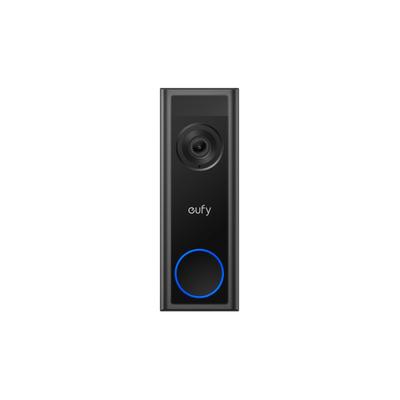
Eufy Video Doorbell C31, Video-Türklingel, 2K, Live-Videoanrufe, inkl. microSDMit der Eufy Video Doorbell C31 behalten Sie jederzeit den Überblick über Ihre Haustür – für mehr Sicherheit und Komfort in Ihrem Zuhause. Fühlen Sie sich beruhigt, wenn Sie Besucher klar und deutlich in 2K FHD sehen und dank der...84,00 €*Versand: 0,00 €Sichere Weiterleitung zum Anbieter
-
AverMedia Video Capture Card, Live Streamer Ultra HD GC571Einfache Einrichtung, professionelle Ergebnisse Die Live Streamer ULTRA HD (GC571) Video-Capture-Karte wurde für diejenigen entwickelt, die zum ersten Mal live streamen oder einen platz- und budgetbewussten Ansatz suchen. Sie ist ein benutzerfreundliches Streaming-Gerät mit hervorragendem Preis-Leistungs-Verhältnis, erstklassiger 4K-Qualität und reibungslosem Betrieb. Auf einen Blick Eingebautja HostschnittstellePCIe HD-Typ4K Ultra HD High Dynamic Range Video (HDR) Unterstützungja Unterstützte Video-Modi480i, 480p, 576i, 576p, 720p, 1080i, 1080p, 1440p, 2160p Produktbeschreibung Erschwingliche Exzellenz auf Einstiegsniveau Die Live Streamer ULTRA HD wurde mit dem Ziel entwickelt, eine preisgünstige Lösung zu bieten, ohne Kompromisse bei der Qualität einzugehen. Entdecken Sie dieses Einsteigermodell, das die hohen Leistungsstandards beibehält. Schlankes Design, kraftvolle Leistung Erleben Sie die Live Streamer ULTRA HD mit ihrem flachen PCB-Design. Diese Eigenschaft sorgt nicht nur f...154,23 €*Versand: 0,00 €Sichere Weiterleitung zum Anbieter
-
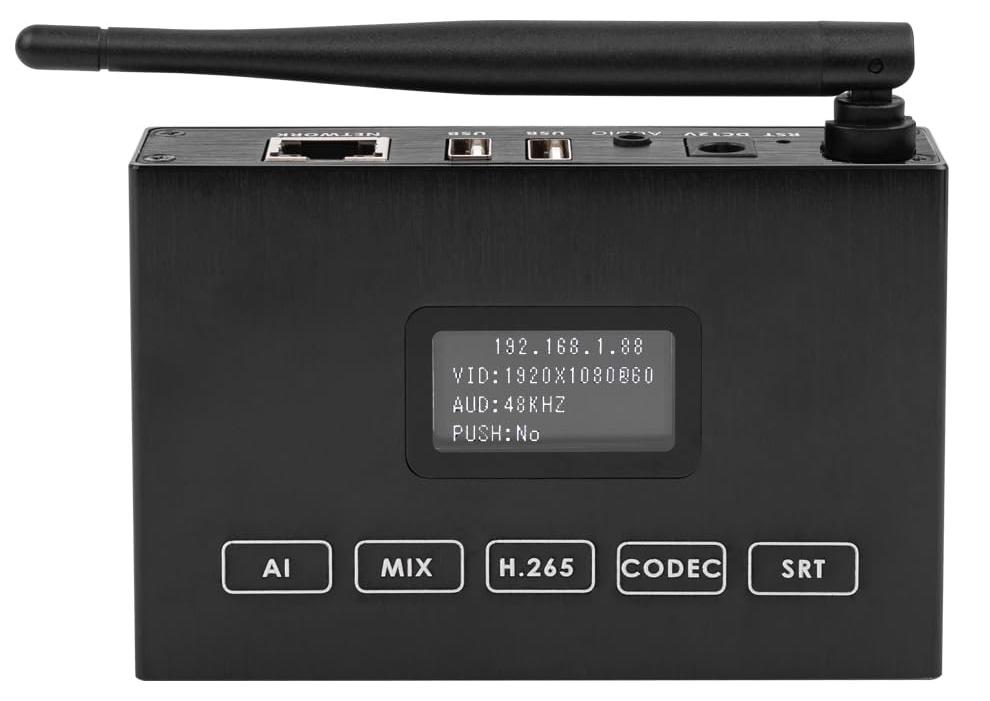
HDMI Video-Encoder/-Decoder 1080P, WiFi, USB 2.0, Live-StreamDieser kompakte Video-Encoder/-Decoder wandelt HDMI-Signale in hochwertige H.265/H.264-Streams um und ermöglicht Live-Übertragungen zu Plattformen wie YouTube, Facebook, Wowza oder Twitch. Mit integriertem Display, USB-Webcam-Anschluss und vielseitigen Protokollen eignet er sich ideal für Überwachung, IPTV, Videokonferenzen und Live-Events.Unterstützt 1-Kanal HDMI-Eingang bis 1080p und 2-Kanal RTSP-Stream-Decodierung oder 2-Kanal USB-Webcam-EingangStreaming zu bis zu 4 Zieladressen gleichzeitig über RTMP (H.264) oder TS (H.265/H.264)Kompatibel mit ONVIF und HK-Protokollen, inklusive iVMS-4200/8700 und HK NVRVideoaufnahme im MP4-Format auf USB-Stick (max. 128 GB) per TastendruckBreite Protokollunterstützung: TCP/IP, DHCP, DNS, DDNS, HLS, HTTP, HTTPS, RTP, RTSP, RTMP, SRT, TS, UDP, MulticastEinfache Bedienung über Browser (IE, Edge, Chrome, Firefox, Safari) und OSD-Einblendungen (Text, Logo)Technische Details:Video: H.265/H.264, max. 1920x1080P, 30FPS, 1x HDMI-Eingang, 1x HDMI-AusgangAud505,95 €*Versand: 0,00 €Sichere Weiterleitung zum Anbieter

-
Wo finde ich das Startmenü?
Das Startmenü ist normalerweise auf einem Windows-Computer zu finden. Um es zu öffnen, klicken Sie auf das Windows-Symbol in der unteren linken Ecke des Bildschirms. Alternativ können Sie die Windows-Taste auf Ihrer Tastatur drücken, um das Startmenü zu öffnen. Dort finden Sie eine Liste von Programmen, Einstellungen und Funktionen, die auf Ihrem Computer verfügbar sind. Sie können auch nach bestimmten Anwendungen suchen, indem Sie den Namen in das Suchfeld eingeben, das im Startmenü angezeigt wird. Wenn Sie das Startmenü nicht finden können, könnte es sein, dass es ausgeblendet oder deaktiviert wurde. In diesem Fall können Sie versuchen, es über die Einstellungen oder die Taskleiste wiederherzustellen. **
-
Wo ist das Startmenü gespeichert?
Das Startmenü in Windows ist in der Regel im Verzeichnis "C:\ProgramData\Microsoft\Windows\Start Menu" gespeichert. Hier werden die Verknüpfungen zu den installierten Programmen und Apps abgelegt. Zudem gibt es auch ein Benutzer-spezifisches Startmenü, das unter "C:\Users\Benutzername\AppData\Roaming\Microsoft\Windows\Start Menu" zu finden ist. Das Startmenü kann auch über die Einstellungen von Windows 10 angepasst werden, indem man auf "Start" klickt und dann auf "Einstellungen" geht. Von dort aus kann man die Kacheln und Symbole im Startmenü nach Belieben anpassen. **
-
Wie kann ich das Startmenü ändern?
Um das Startmenü in Windows zu ändern, klicke mit der rechten Maustaste auf die Taskleiste und wähle "Einstellungen". Dort findest du die Option "Personalisierung", wo du das Startmenü anpassen kannst. Du kannst die Größe der Kacheln ändern, Gruppen erstellen oder entfernen und die Anordnung der Kacheln anpassen. Es gibt auch die Möglichkeit, das Startmenü im Vollbildmodus anzuzeigen oder die Farbe anzupassen. Hast du schon einmal versucht, das Startmenü nach deinen Wünschen anzupassen? **
-
Was ist das Startmenü Windows 7?
Was ist das Startmenü Windows 7? Das Startmenü in Windows 7 ist ein zentrales Navigationswerkzeug, das es Benutzern ermöglicht, Programme, Dateien und Einstellungen auf ihrem Computer schnell und einfach zu finden. Es befindet sich in der linken unteren Ecke des Bildschirms und kann durch Klicken auf die Schaltfläche "Start" geöffnet werden. Im Startmenü können Benutzer auf häufig verwendete Programme zugreifen, nach Dateien suchen, Systemeinstellungen ändern und auf andere Funktionen wie den Geräte-Manager und die Systemsteuerung zugreifen. Es ist ein wichtiger Bestandteil der Benutzeroberfläche von Windows 7 und erleichtert die Navigation und Verwaltung des Computers für Benutzer. **
Wie komme ich in das Startmenü?
Um in das Startmenü zu gelangen, musst du zuerst auf das Windows-Symbol in der unteren linken Ecke deines Bildschirms klicken. Alternativ kannst du auch die Windows-Taste auf deiner Tastatur drücken. Dadurch öffnet sich das Startmenü, in dem du verschiedene Apps, Programme und Einstellungen finden kannst. Von hier aus kannst du auch die Suche verwenden, um gezielt nach bestimmten Anwendungen oder Dateien zu suchen. Wenn du das Startmenü personalisieren möchtest, kannst du mit der rechten Maustaste auf das Windows-Symbol klicken und "Anpassen" auswählen. **
Wie kommt man ins Windows Startmenü?
Um ins Windows Startmenü zu gelangen, klicken Sie auf das Windows-Symbol in der unteren linken Ecke des Bildschirms oder drücken Sie die Windows-Taste auf Ihrer Tastatur. Alternativ können Sie auch die Windows-Taste + S drücken, um die Suche zu öffnen, und dann nach "Startmenü" suchen. Eine weitere Möglichkeit ist es, mit der rechten Maustaste auf das Windows-Symbol zu klicken. In einigen Versionen von Windows können Sie auch die Windows-Taste + X drücken, um ein Menü mit verschiedenen Optionen, einschließlich des Startmenüs, anzuzeigen. Sobald das Startmenü geöffnet ist, können Sie Programme starten, Einstellungen ändern und auf verschiedene Funktionen und Apps zugreifen. **
Top-Angebote
Produkte zum Begriff Startmenü:
-
Eufy Video Doorbell C31, Video-Türklingel, 2K, Live-Videoanrufe, inkl. microSDMit der Eufy Video Doorbell C31 behalten Sie jederzeit den Überblick über Ihre Haustür – für mehr Sicherheit und Komfort in Ihrem Zuhause. Fühlen Sie sich beruhigt, wenn Sie Besucher klar und deutlich in 2K FHD sehen und dank der...84,00 €*Versand: 0,00 €Sichere Weiterleitung zum Anbieter
-
AverMedia Video Capture Card, Live Streamer Ultra HD GC571Einfache Einrichtung, professionelle Ergebnisse Die Live Streamer ULTRA HD (GC571) Video-Capture-Karte wurde für diejenigen entwickelt, die zum ersten Mal live streamen oder einen platz- und budgetbewussten Ansatz suchen. Sie ist ein benutzerfreundliches Streaming-Gerät mit hervorragendem Preis-Leistungs-Verhältnis, erstklassiger 4K-Qualität und reibungslosem Betrieb. Auf einen Blick Eingebautja HostschnittstellePCIe HD-Typ4K Ultra HD High Dynamic Range Video (HDR) Unterstützungja Unterstützte Video-Modi480i, 480p, 576i, 576p, 720p, 1080i, 1080p, 1440p, 2160p Produktbeschreibung Erschwingliche Exzellenz auf Einstiegsniveau Die Live Streamer ULTRA HD wurde mit dem Ziel entwickelt, eine preisgünstige Lösung zu bieten, ohne Kompromisse bei der Qualität einzugehen. Entdecken Sie dieses Einsteigermodell, das die hohen Leistungsstandards beibehält. Schlankes Design, kraftvolle Leistung Erleben Sie die Live Streamer ULTRA HD mit ihrem flachen PCB-Design. Diese Eigenschaft sorgt nicht nur f...154,23 €*Versand: 0,00 €Sichere Weiterleitung zum Anbieter
-
Wie gelange ich ins Startmenü?
Um ins Startmenü zu gelangen, klicken Sie auf das Windows-Symbol in der unteren linken Ecke des Bildschirms oder drücken Sie die Windows-Taste auf Ihrer Tastatur. Alternativ können Sie auch die Tastenkombination "Windows-Taste + R" verwenden und dann "start" eingeben, um das Startmenü zu öffnen. **
-
Stecke ich im Startmenü fest?
Es ist möglich, dass du im Startmenü feststeckst, wenn du Schwierigkeiten hast, das Menü zu verlassen oder auf andere Programme oder Funktionen zuzugreifen. Möglicherweise liegt ein technisches Problem vor, das eine Neustart des Systems erfordert, um das Problem zu beheben. Es könnte auch hilfreich sein, die Einstellungen des Startmenüs zu überprüfen, um sicherzustellen, dass alles korrekt konfiguriert ist. **
-
Wo finde ich das Startmenü?
Das Startmenü ist normalerweise auf einem Windows-Computer zu finden. Um es zu öffnen, klicken Sie auf das Windows-Symbol in der unteren linken Ecke des Bildschirms. Alternativ können Sie die Windows-Taste auf Ihrer Tastatur drücken, um das Startmenü zu öffnen. Dort finden Sie eine Liste von Programmen, Einstellungen und Funktionen, die auf Ihrem Computer verfügbar sind. Sie können auch nach bestimmten Anwendungen suchen, indem Sie den Namen in das Suchfeld eingeben, das im Startmenü angezeigt wird. Wenn Sie das Startmenü nicht finden können, könnte es sein, dass es ausgeblendet oder deaktiviert wurde. In diesem Fall können Sie versuchen, es über die Einstellungen oder die Taskleiste wiederherzustellen. **
-
Wo ist das Startmenü gespeichert?
Das Startmenü in Windows ist in der Regel im Verzeichnis "C:\ProgramData\Microsoft\Windows\Start Menu" gespeichert. Hier werden die Verknüpfungen zu den installierten Programmen und Apps abgelegt. Zudem gibt es auch ein Benutzer-spezifisches Startmenü, das unter "C:\Users\Benutzername\AppData\Roaming\Microsoft\Windows\Start Menu" zu finden ist. Das Startmenü kann auch über die Einstellungen von Windows 10 angepasst werden, indem man auf "Start" klickt und dann auf "Einstellungen" geht. Von dort aus kann man die Kacheln und Symbole im Startmenü nach Belieben anpassen. **
Ähnliche Suchbegriffe für Startmenü
-
HDMI Video-Encoder/-Decoder 1080P, WiFi, USB 2.0, Live-StreamDieser kompakte Video-Encoder/-Decoder wandelt HDMI-Signale in hochwertige H.265/H.264-Streams um und ermöglicht Live-Übertragungen zu Plattformen wie YouTube, Facebook, Wowza oder Twitch. Mit integriertem Display, USB-Webcam-Anschluss und vielseitigen Protokollen eignet er sich ideal für Überwachung, IPTV, Videokonferenzen und Live-Events.Unterstützt 1-Kanal HDMI-Eingang bis 1080p und 2-Kanal RTSP-Stream-Decodierung oder 2-Kanal USB-Webcam-EingangStreaming zu bis zu 4 Zieladressen gleichzeitig über RTMP (H.264) oder TS (H.265/H.264)Kompatibel mit ONVIF und HK-Protokollen, inklusive iVMS-4200/8700 und HK NVRVideoaufnahme im MP4-Format auf USB-Stick (max. 128 GB) per TastendruckBreite Protokollunterstützung: TCP/IP, DHCP, DNS, DDNS, HLS, HTTP, HTTPS, RTP, RTSP, RTMP, SRT, TS, UDP, MulticastEinfache Bedienung über Browser (IE, Edge, Chrome, Firefox, Safari) und OSD-Einblendungen (Text, Logo)Technische Details:Video: H.265/H.264, max. 1920x1080P, 30FPS, 1x HDMI-Eingang, 1x HDMI-AusgangAud505,95 €*Versand: 0,00 €Sichere Weiterleitung zum Anbieter
-
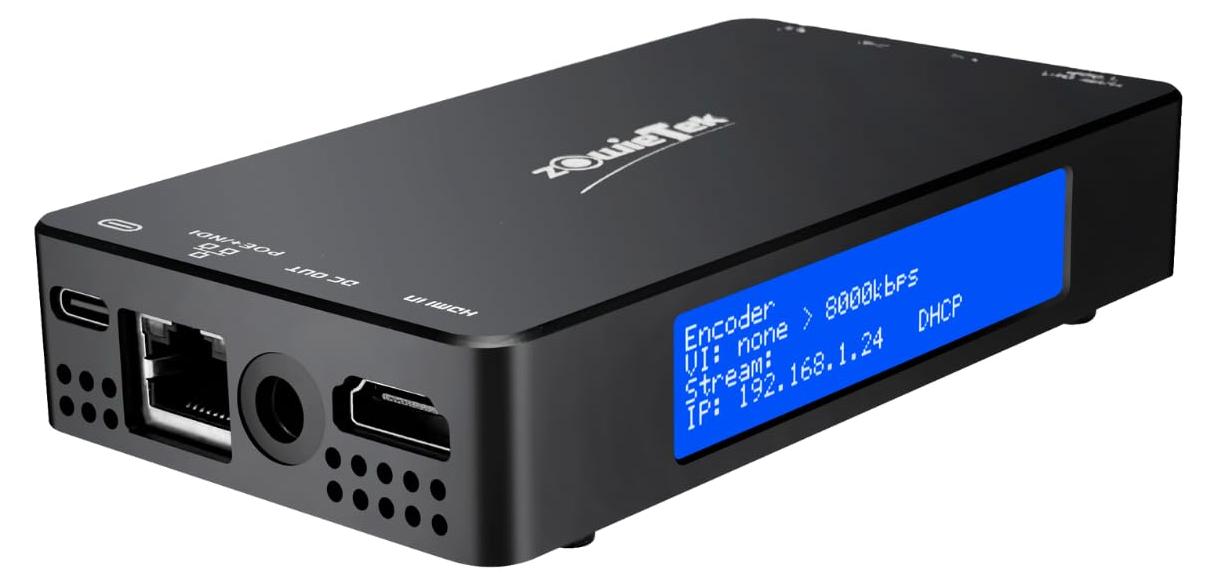
4K HDMI NDI Video-Encoder/Decoder, Live-Streaming, NDI|HX3Dieser kompakte Video-Encoder/Decoder ermöglicht die Übertragung von HDMI-Signalen in NDI|HX3/HX2/HX und bietet eine flexible Lösung für hochwertiges Live-Streaming. Das Gerät ist kleiner als ein Smartphone und verfügt über ein LCD-Display sowie eine Tally-Leuchte zur Statusanzeige. Es kann als Encoder oder Decoder verwendet werden, jedoch nicht gleichzeitig.Unterstützt NDI|HX3, NDI|HX2 und NDI|HX für die Kodierung von HDMI-SignalenDekodierung von IP-Streams zu 4K HDMI-SignalenUVC zu HDMI mit Auflösungen bis 4K@30fps und 1080p@60fpsKonfiguration über Web-Interface (PC, Telefon, Tablet) für PTZ-Kameras, Tally-Licht, Video/Audio, OSD, Arbeitsmodus, Stream, Netzwerk und SystemAluminiumgehäuse, Stativbefestigung, PoE-UnterstützungEingangsspannung: 100-240V, 50/60Hz430,95 €*Versand: 0,00 €Sichere Weiterleitung zum Anbieter
-
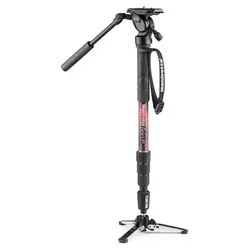
Manfrotto Element MIIA4 LIVE Aluminium Video-Einbeinstativ Kit mit FluidkopfHauptmerkmale • Brillante Aufnahmequalität, besonders leicht und stabil • Kann bis zu 4 kg tragen, wiegt nur 1 kg • Komplett klappbarer Kopf und Füße für maximalen Tragekomfort • Patentierte Fluidbasis für ruckelfreies Schwenken • Twist-Locks sorgen für einfachen Aufbau und extreme Kompaktheit Kompakt, leicht und absolut geschmeidig kombiniert es anspruchsvolle Leistungsfähigkeit mit Einfachheit in der Anwendung. Er lässt sich schnell und einfach zusammenklappen und wegpacken und ist perfekt für CSC- und DSLR-Kameras geeignet. Das ELEMENT MII Video-Einbeinstativ-Kit enthält einen nicht abnehmbaren, kompakten Fluid-Videokopf, der dank des Manfrotto Fluid Drag Systems eine ultra-glatte und einwandfreie Neigung ermöglicht. Er ist überaus leicht und stabil und kann bis zu 4 kg tragen. Das ELEMENT MII Video-Einbeinstativ-Kit wurd171,55 €*Versand: 0,00 €Sichere Weiterleitung zum Anbieter
-
Wie kann ich das Startmenü ändern?
Um das Startmenü in Windows zu ändern, klicke mit der rechten Maustaste auf die Taskleiste und wähle "Einstellungen". Dort findest du die Option "Personalisierung", wo du das Startmenü anpassen kannst. Du kannst die Größe der Kacheln ändern, Gruppen erstellen oder entfernen und die Anordnung der Kacheln anpassen. Es gibt auch die Möglichkeit, das Startmenü im Vollbildmodus anzuzeigen oder die Farbe anzupassen. Hast du schon einmal versucht, das Startmenü nach deinen Wünschen anzupassen? **
-
Was ist das Startmenü Windows 7?
Was ist das Startmenü Windows 7? Das Startmenü in Windows 7 ist ein zentrales Navigationswerkzeug, das es Benutzern ermöglicht, Programme, Dateien und Einstellungen auf ihrem Computer schnell und einfach zu finden. Es befindet sich in der linken unteren Ecke des Bildschirms und kann durch Klicken auf die Schaltfläche "Start" geöffnet werden. Im Startmenü können Benutzer auf häufig verwendete Programme zugreifen, nach Dateien suchen, Systemeinstellungen ändern und auf andere Funktionen wie den Geräte-Manager und die Systemsteuerung zugreifen. Es ist ein wichtiger Bestandteil der Benutzeroberfläche von Windows 7 und erleichtert die Navigation und Verwaltung des Computers für Benutzer. **
-
Wie komme ich in das Startmenü?
Um in das Startmenü zu gelangen, musst du zuerst auf das Windows-Symbol in der unteren linken Ecke deines Bildschirms klicken. Alternativ kannst du auch die Windows-Taste auf deiner Tastatur drücken. Dadurch öffnet sich das Startmenü, in dem du verschiedene Apps, Programme und Einstellungen finden kannst. Von hier aus kannst du auch die Suche verwenden, um gezielt nach bestimmten Anwendungen oder Dateien zu suchen. Wenn du das Startmenü personalisieren möchtest, kannst du mit der rechten Maustaste auf das Windows-Symbol klicken und "Anpassen" auswählen. **
-
Wie kommt man ins Windows Startmenü?
Um ins Windows Startmenü zu gelangen, klicken Sie auf das Windows-Symbol in der unteren linken Ecke des Bildschirms oder drücken Sie die Windows-Taste auf Ihrer Tastatur. Alternativ können Sie auch die Windows-Taste + S drücken, um die Suche zu öffnen, und dann nach "Startmenü" suchen. Eine weitere Möglichkeit ist es, mit der rechten Maustaste auf das Windows-Symbol zu klicken. In einigen Versionen von Windows können Sie auch die Windows-Taste + X drücken, um ein Menü mit verschiedenen Optionen, einschließlich des Startmenüs, anzuzeigen. Sobald das Startmenü geöffnet ist, können Sie Programme starten, Einstellungen ändern und auf verschiedene Funktionen und Apps zugreifen. **
* Alle Preise verstehen sich inklusive der gesetzlichen Mehrwertsteuer und ggf. zuzüglich Versandkosten. Die Angebotsinformationen basieren auf den Angaben des jeweiligen Shops und werden über automatisierte Prozesse aktualisiert. Eine Aktualisierung in Echtzeit findet nicht statt, so dass es im Einzelfall zu Abweichungen kommen kann. ** Hinweis: Teile dieses Inhalts wurden von KI erstellt.